
【黑果小兵】macOS Mojave 10.14(18A391)正式版 with Clover 4674原版镜像
随着苹果发布了最新的MacBookPro 15,1/15,2这两款产品,macOS Mojave已于9月24日发布了正式版,它原生支持第八代核显;众多的8代CPU的朋友们可以彻底告别黑屏的痛苦
镜像靓点:去除
USB端口限制,减少禁行发生的几率;增加Lilu崩溃的日志信息显示;新增加HD620/UHD620的配置文件,原则上支持安装时驱动显卡;新增UHD630的配置文件,机型设置为MacBookPro15,2,显卡自动侦测;本镜像采用官方原版app制作,集成Clover 4674,支持UEFI启动安装;
apfs.efi同时去除日志显示;其它的驱动位于drivers-Off;Clover集成了本人修改的全新主题,不喜欢的可以于安装系统后自行替换;
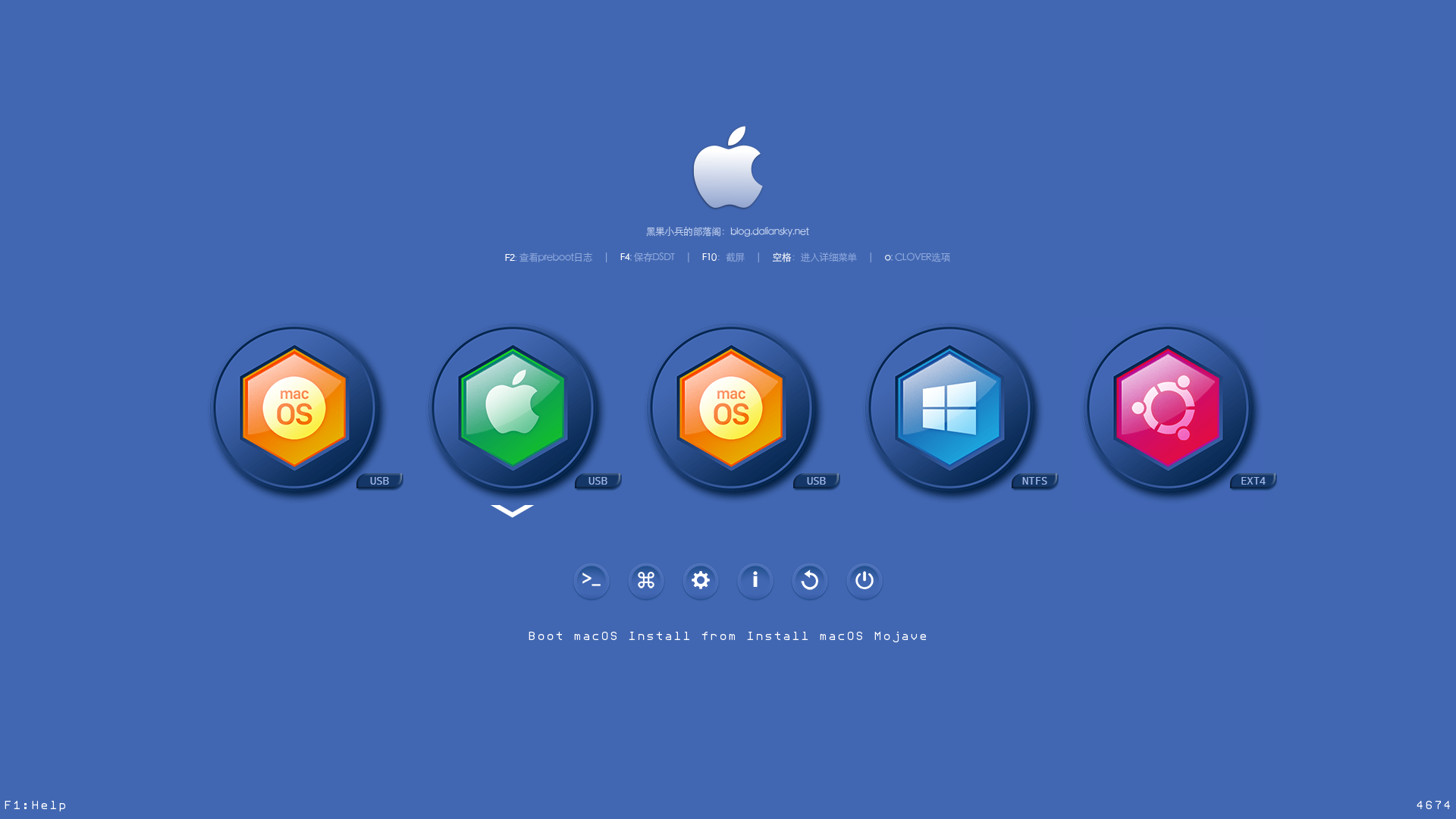
所有配置文件中默认添加
Lilu崩溃日志的输出信息,详见:macOS Mojave 10.14安装中常见的问题及解决方法;更新
WhateverGreen到V1.2.3,原生支持UHD620/UHD630等八代核显,不需要注入platform-id, 同时它也支持NVIDIA和AMD的显卡,以及整合了Shiki和CoreDisplayFixup的驱动,现在是All In One了;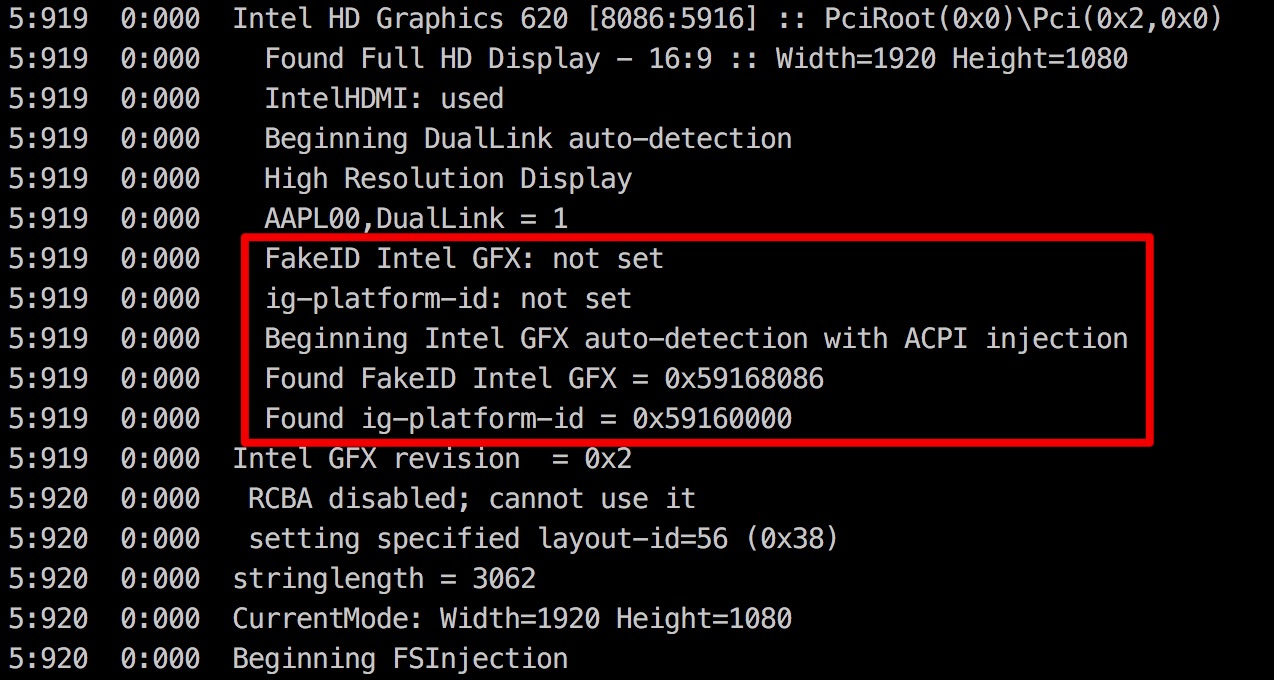
Clover默认配置文件
config.plist原则上支持各种机型引导安装;同时新增加了原生支持HD620/UHD620的配置文件config_UHD620_HD620_59160000.plist和八代UHD630的配置文件config_UHD630.plist,供您享用;其它配置文件包括:HD520/530/540,HD550/P530,HD5000/5100/5200/5300/5500/6000,HD4200/4400/4600;所有config配置文件都可通过Clover引导界面-
Options-configs进行选择;不会操作的请移步:Clover使用教程 macOS安装教程 Mojave硬件支持列表
安装教程简单版
**安装过程(简易版):**详细的安装教程请移步:macOS安装教程
下载镜像:黑果小兵的部落阁
校验md5值:
macOS:打开终端,输入命令:
md5 macOS Mojave 10.14(18A391) Installer with Clover 4674.dmg # 空格以\ 代替 MD5 (macOS Mojave 10.14(18A391) Installer with Clover 4674.dmg) = 87928afc8f6d4d11e066a5044f8875bf1
2
3
4
5
6
7
8
9
10
11
12
13
14
15
16
17
18
19
20
21
22
23
24
25
26
27
28
29
30
31
32
33
34
35
36
37
38
39
40
41
- Windows下:请使用[winmd5](http://www.winmd5.com),将下载的安装镜像拖进winmd5窗口,核验md5值(截图略)
- 镜像制作:
- 下载[etcher](https://etcher.io),打开镜像,选择U盘,点击Flash即可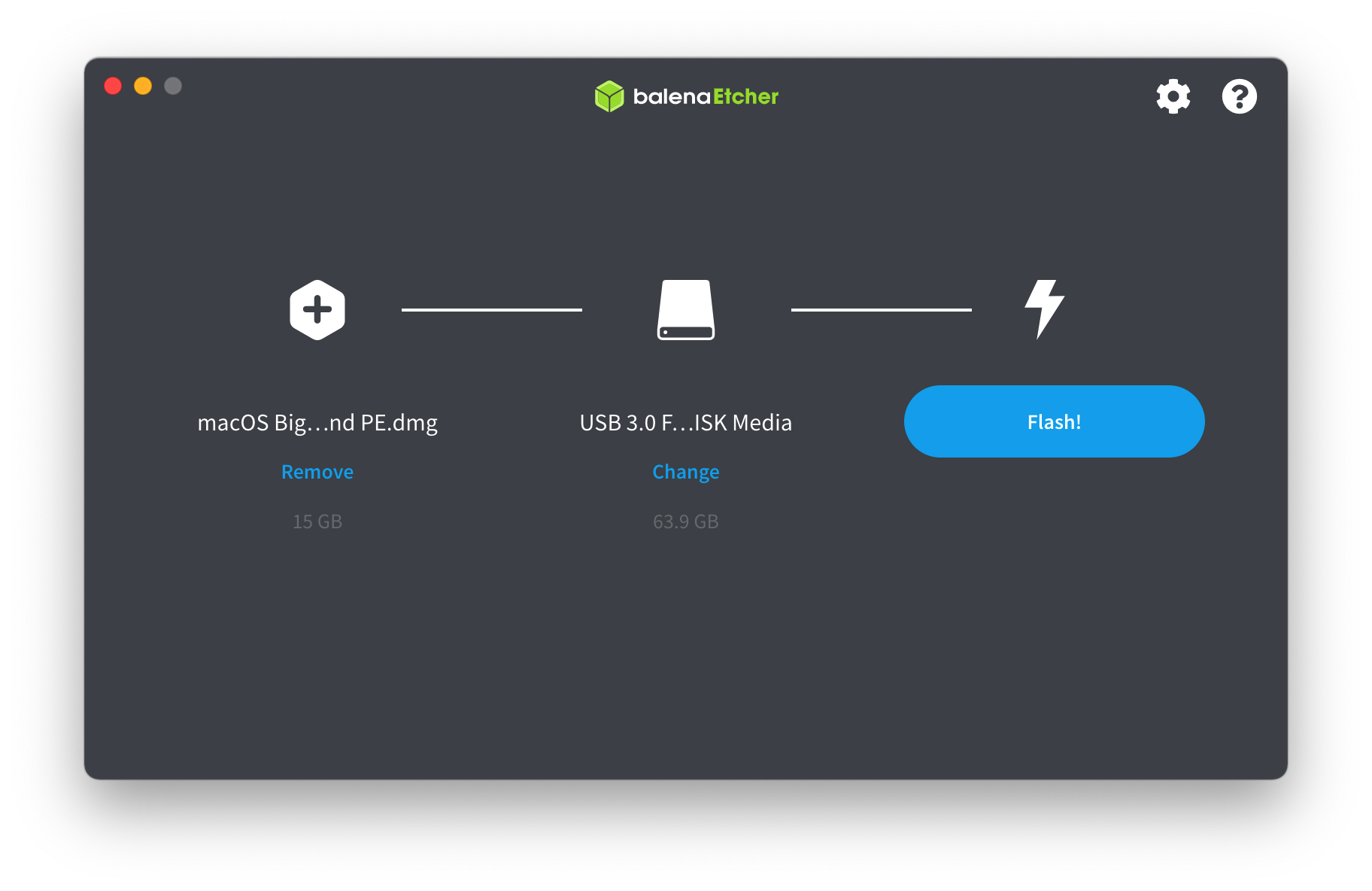
- 安装macOS:
- **安装过程中不要先替换EFI,等安装全部结果后再执行替换EFI的操作**
- 安装过程中出现问题请参考:[clover使用教程](https://blog.daliansky.net/clover-user-manual.html) 以及 [macOS Mojave 10.14安装中常见的问题及解决方法](https://blog.daliansky.net/Common-problems-and-solutions-in-macOS-Mojave-10.14-installation.html)
- 安装后所需要执行的动作:
- [合并和替换EFI](https://blog.daliansky.net/MacOS-installation-tutorial-XiaoMi-Pro-installation-process-records.html#undefined) [不借助任何工具将CLOVER引导添加进UEFI的正确姿势](https://blog.daliansky.net/Add-CLOVER-boot-to-UEFI-without-any-tools.html)
- 驱动:显卡、声卡、USB定制:[Intel FB-Patcher使用教程及插入姿势](https://blog.daliansky.net/Intel-FB-Patcher-tutorial-and-insertion-pose.html) / [黑苹果必备:Intel核显platform ID整理及smbios速查表](https://blog.daliansky.net/Intel-core-display-platformID-finishing.html) / [Coffee Lake帧缓冲区补丁及UHD630 Coffee Lake ig-platform-id数据整理](https://blog.daliansky.net/Coffee-Lake-frame-buffer-patch-and-UHD630-Coffee-Lake-ig-platform-id-data-finishing.html)
- 声卡仿冒:[使用AppleALC声卡仿冒驱动AppleHDA的正确姿势](https://blog.daliansky.net/Use-AppleALC-sound-card-to-drive-the-correct-posture-of-AppleHDA.html)
- 无线网卡:[Broadcom BCM94352z/DW1560驱动新姿势新方法](https://blog.daliansky.net/Broadcom-BCM94352z-DW1560-drive-new-posture.html)
- 本镜像集成的EFI如果无法安装,请根据自己的机型寻找相应的EFI进行替换,请参考:[macOS High Sierra区笔记本安装情况集合帖](http://bbs.pcbeta.com/viewthread-1753483-1-1.html)
- 支持Realtek8111/8100系列有线网卡,支持Intel板载有线网卡;其它的网卡驱动位于`kexts/Other/其它驱动`
- 已更新Lilu(v1.2.7)、AppleALC(v1.3.2)、WhateverGreen(v1.2.3)等驱动;
- 本镜像已经过本人安装测试,若您在使用中遇到问题,可通过爬楼自行解决。本人才疏学浅,所学知识都来自于远景社区,感谢远景各位大咖一直以来对 `黑果小兵` 的大力支持,由于人员众多,恕不一一列名致谢!
- 挂载EFI分区
Windows操作系统下面,以系统管理员身份打开`cmd`窗口,输入命令:
```sh
c:\>diskpart
list disk # 磁盘列表
select disk n # 选择EFI分区所在的磁盘,n为磁盘号
list partition # 磁盘分区列表
select partition n # 选择EFI分区,n为EFI分区号
set id="ebd0a0a2-b9e5-4433-87c0-68b6b72699c7" # 设置为基本数据分区
assign letter=X # x为EFI分区盘符
exit # 退出diskpart
notepad # 打开记事本程序,点击文件->打开,即可访问EFI分区
您可以重复输入命令同时挂载USB的EFI分区和磁盘的EFI分区
另一种方法:直接 使用应用程序
diskgenius挂载EFI分区进行操作
截图:
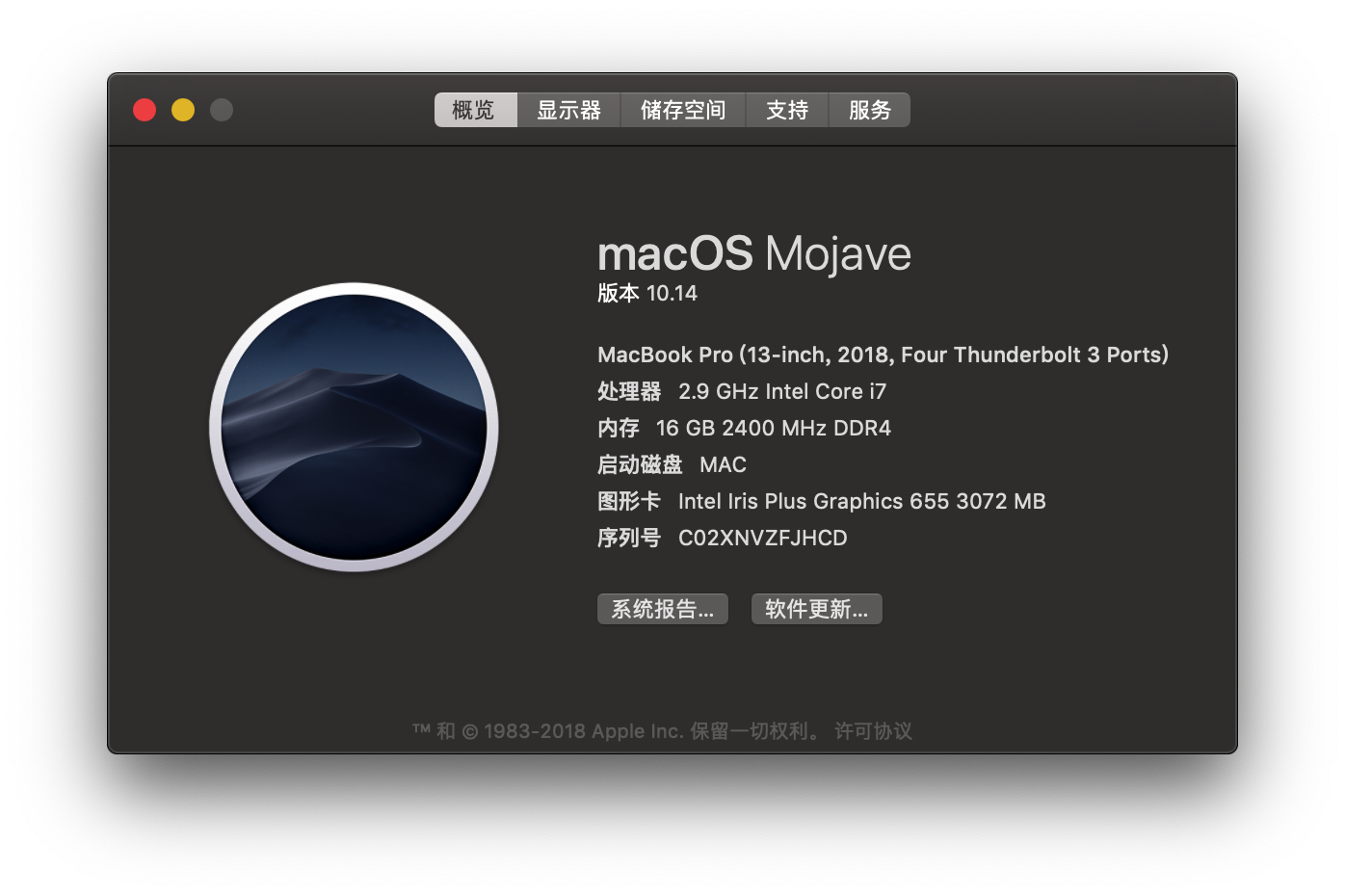
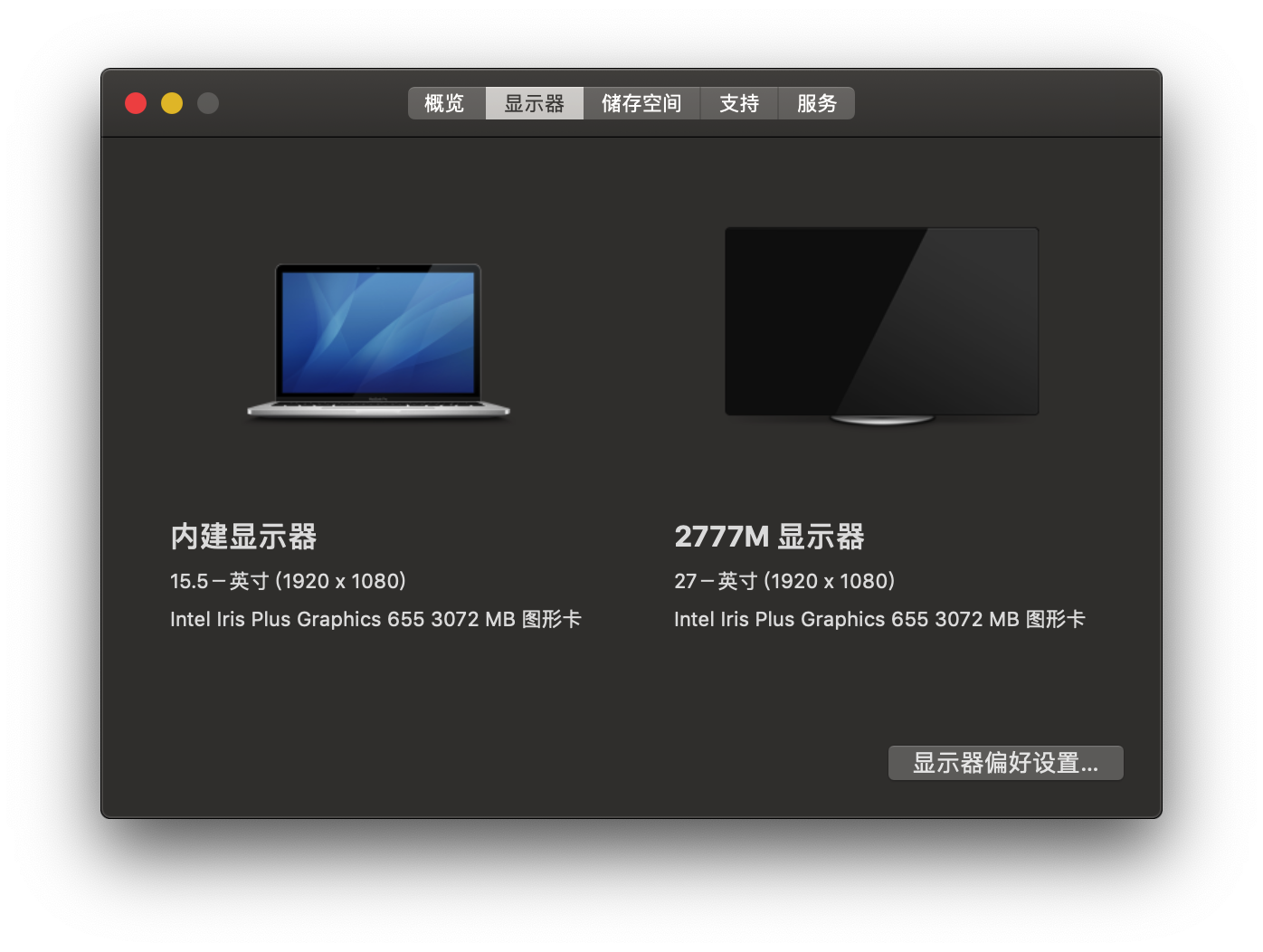
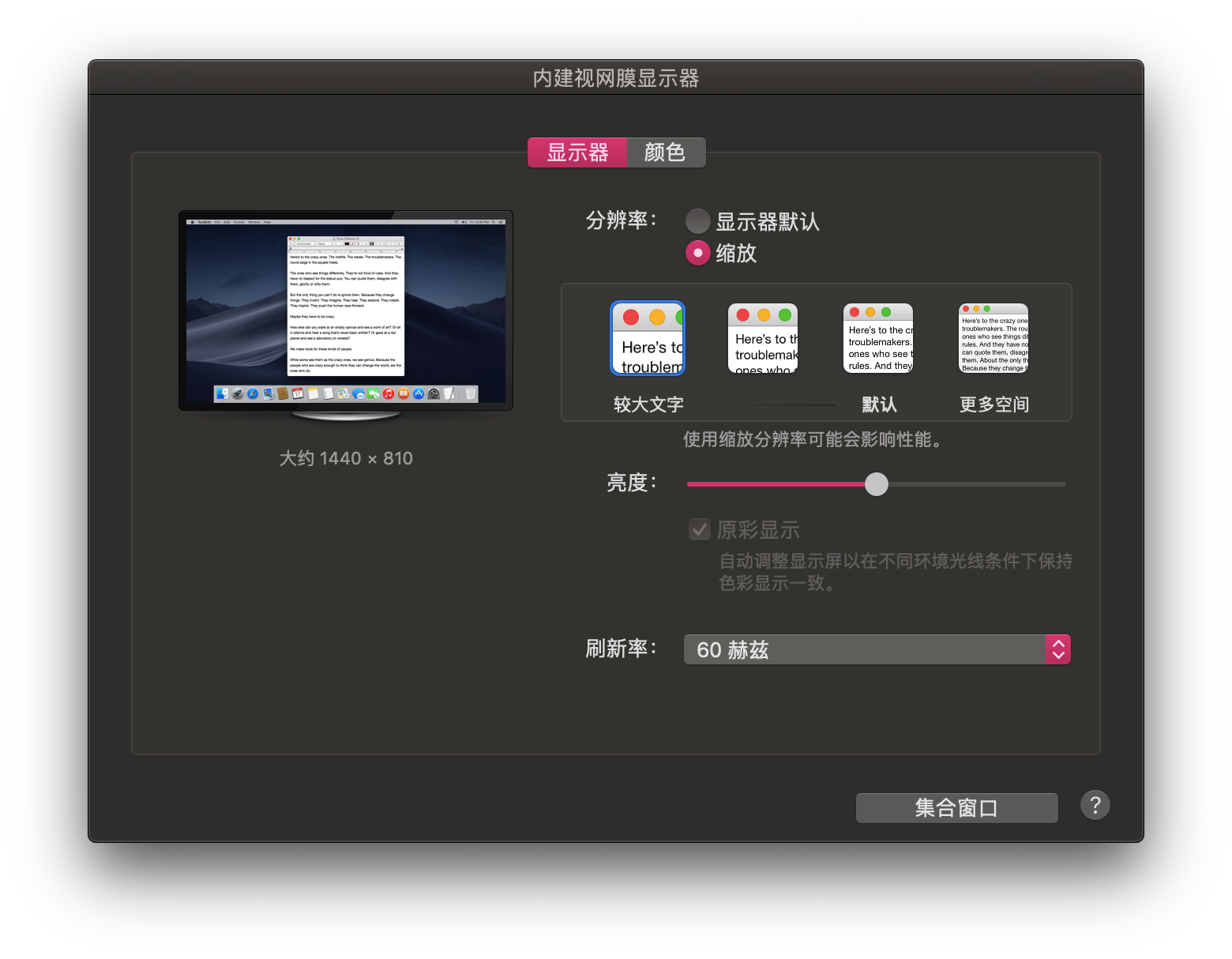
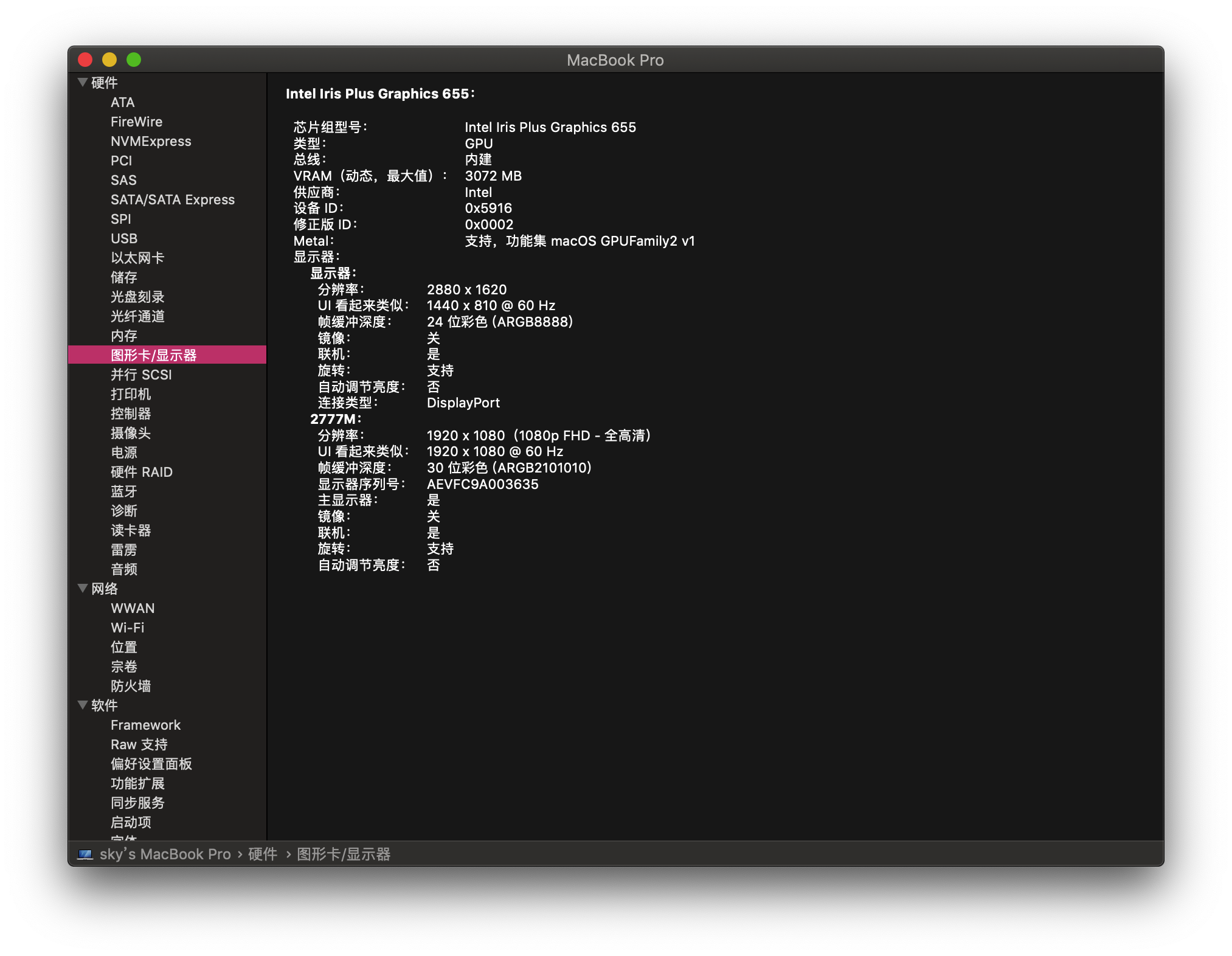
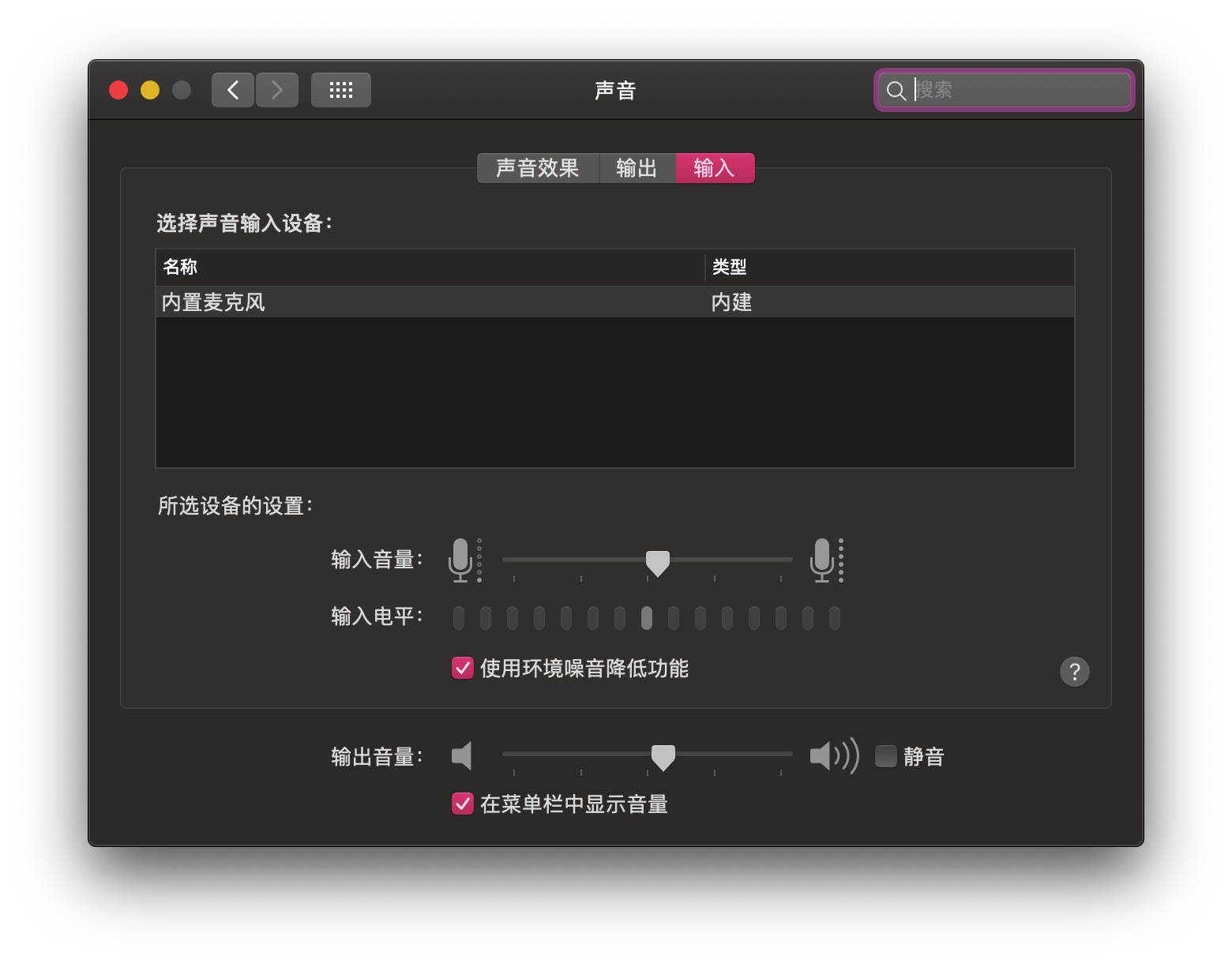
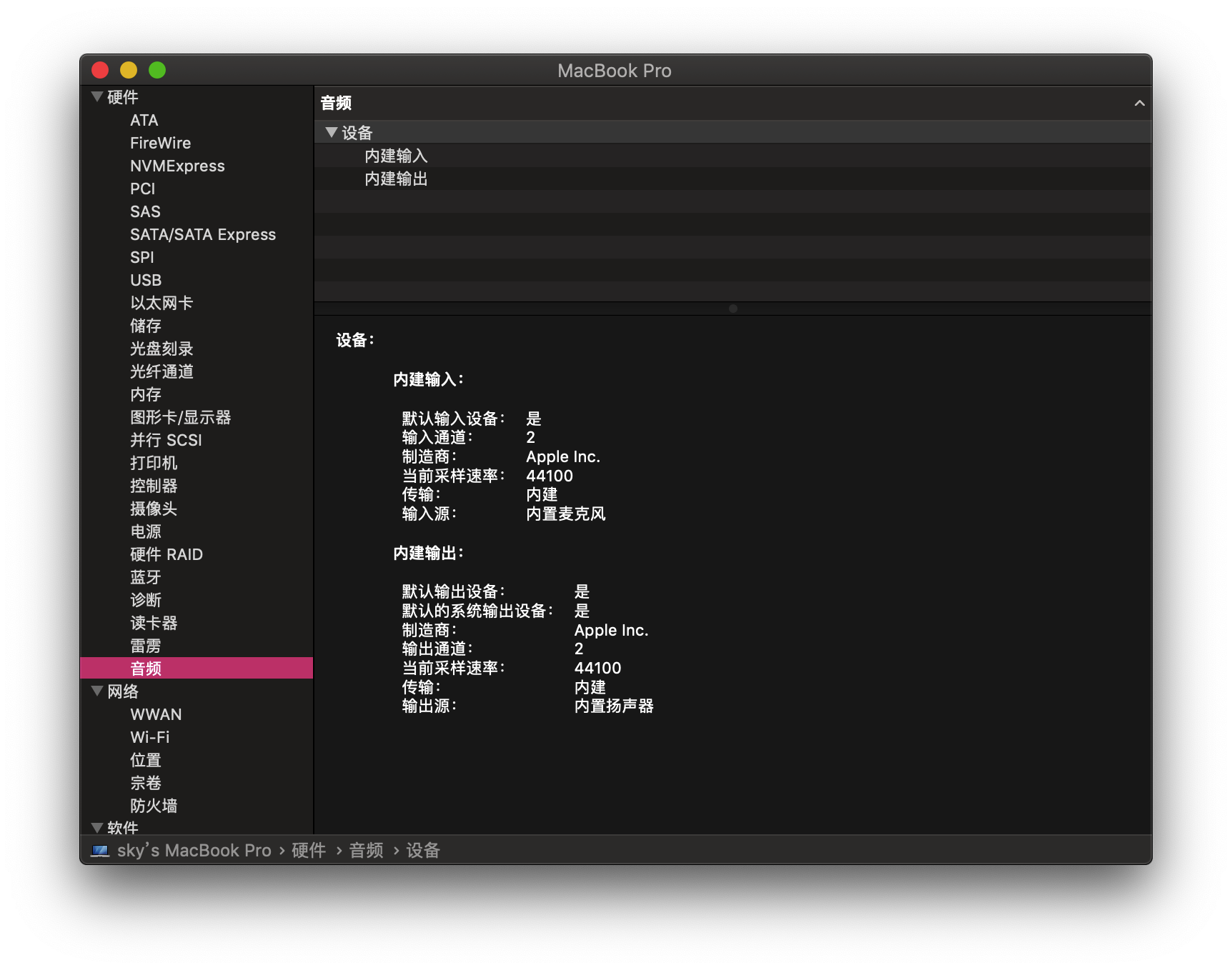
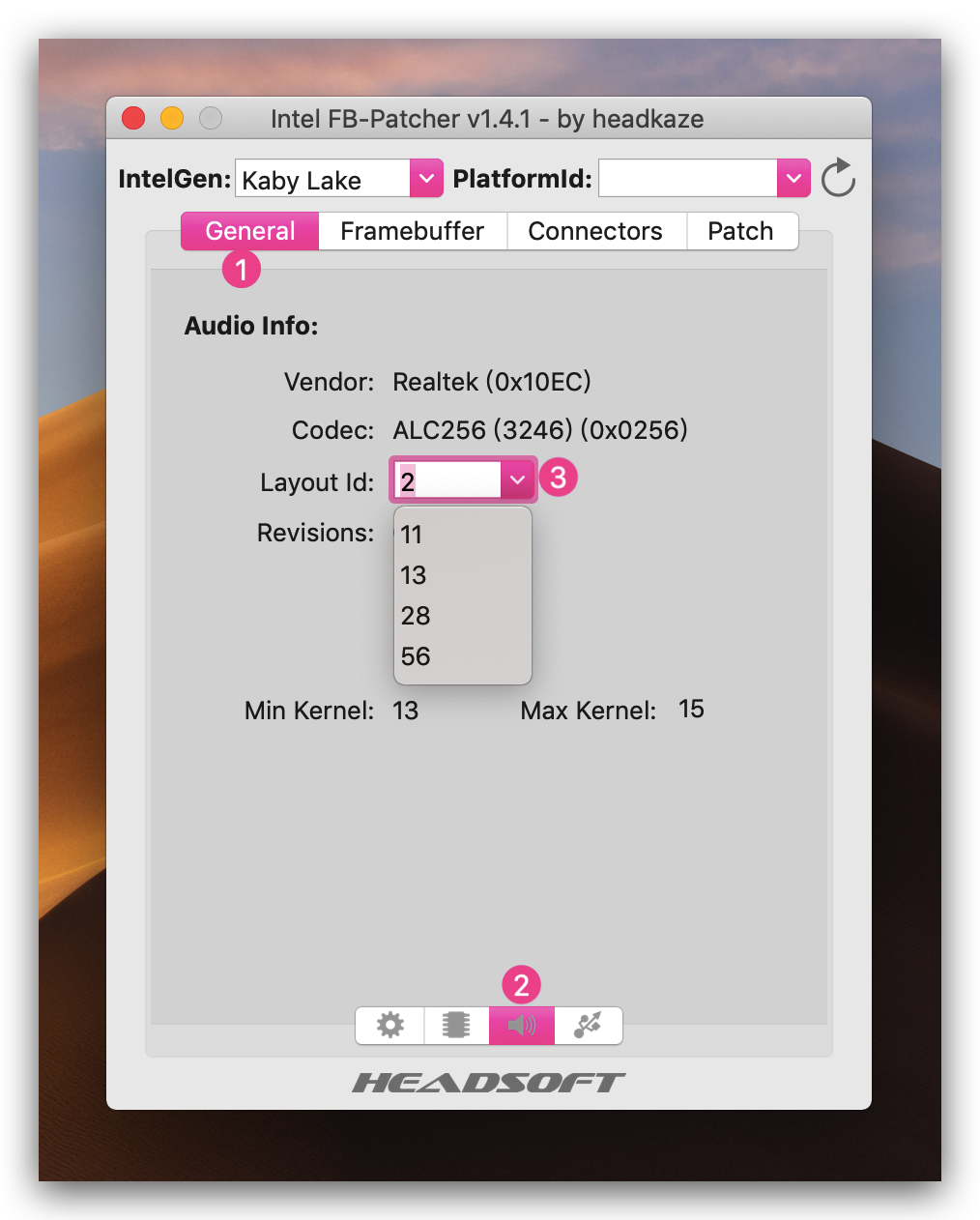
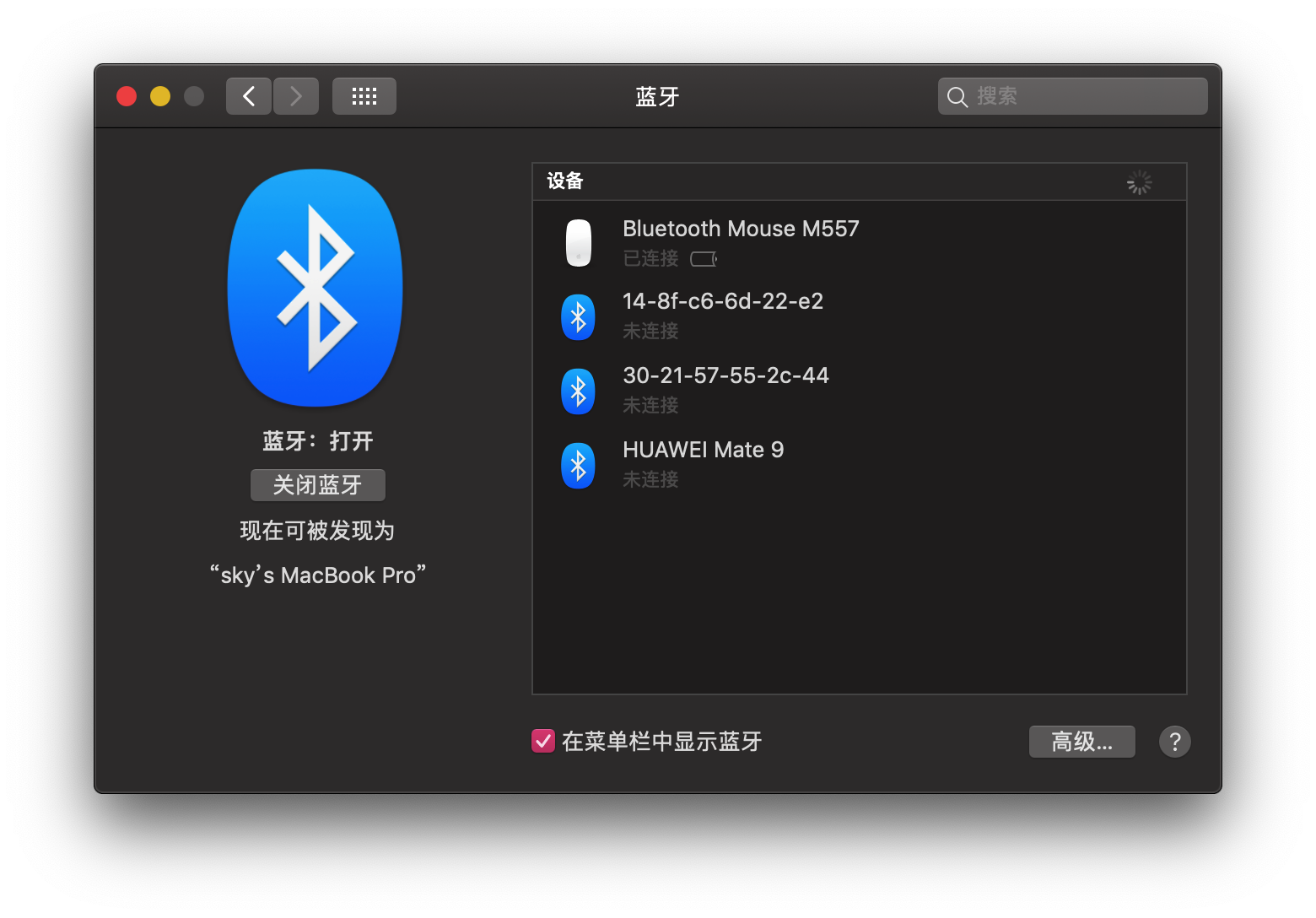
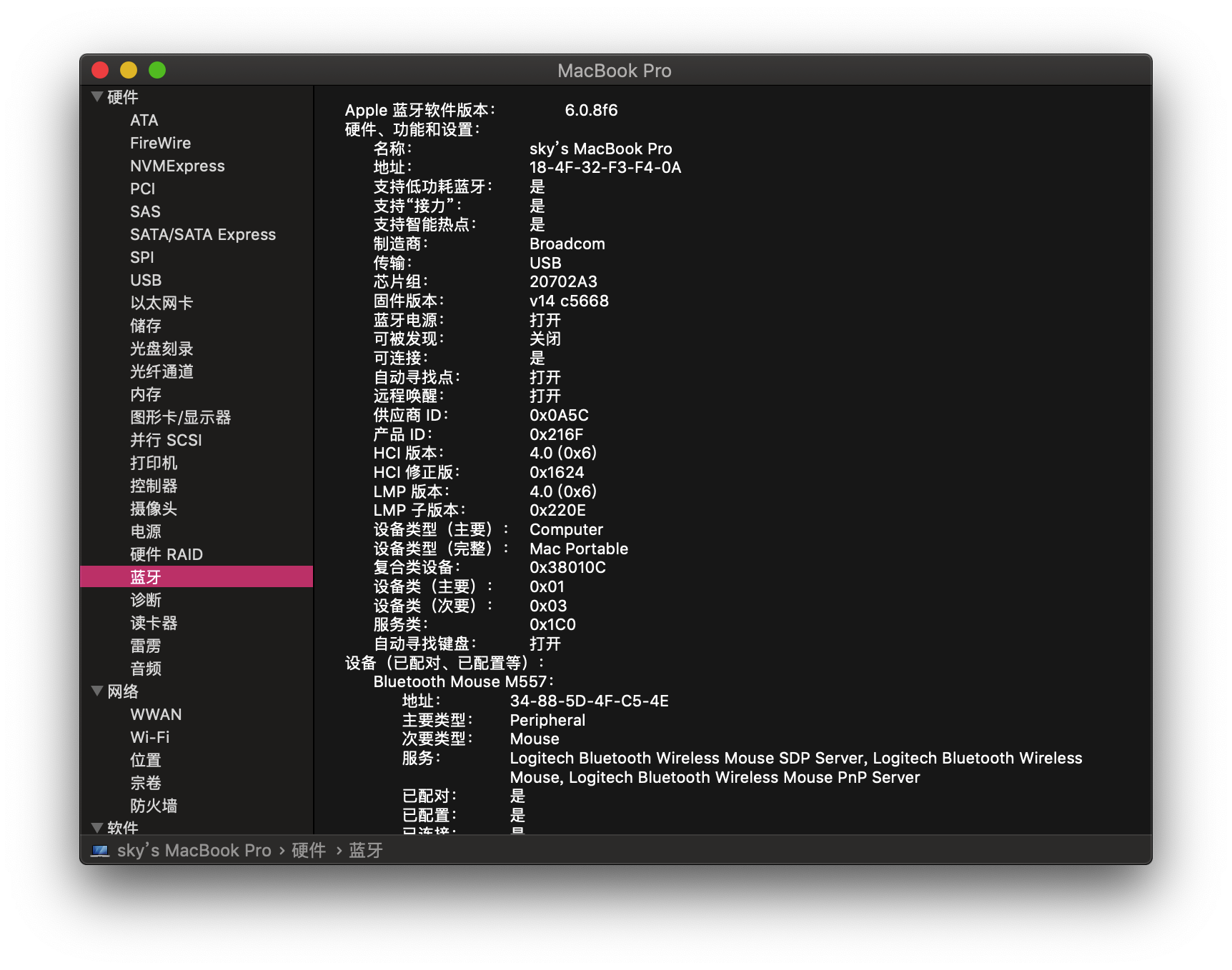
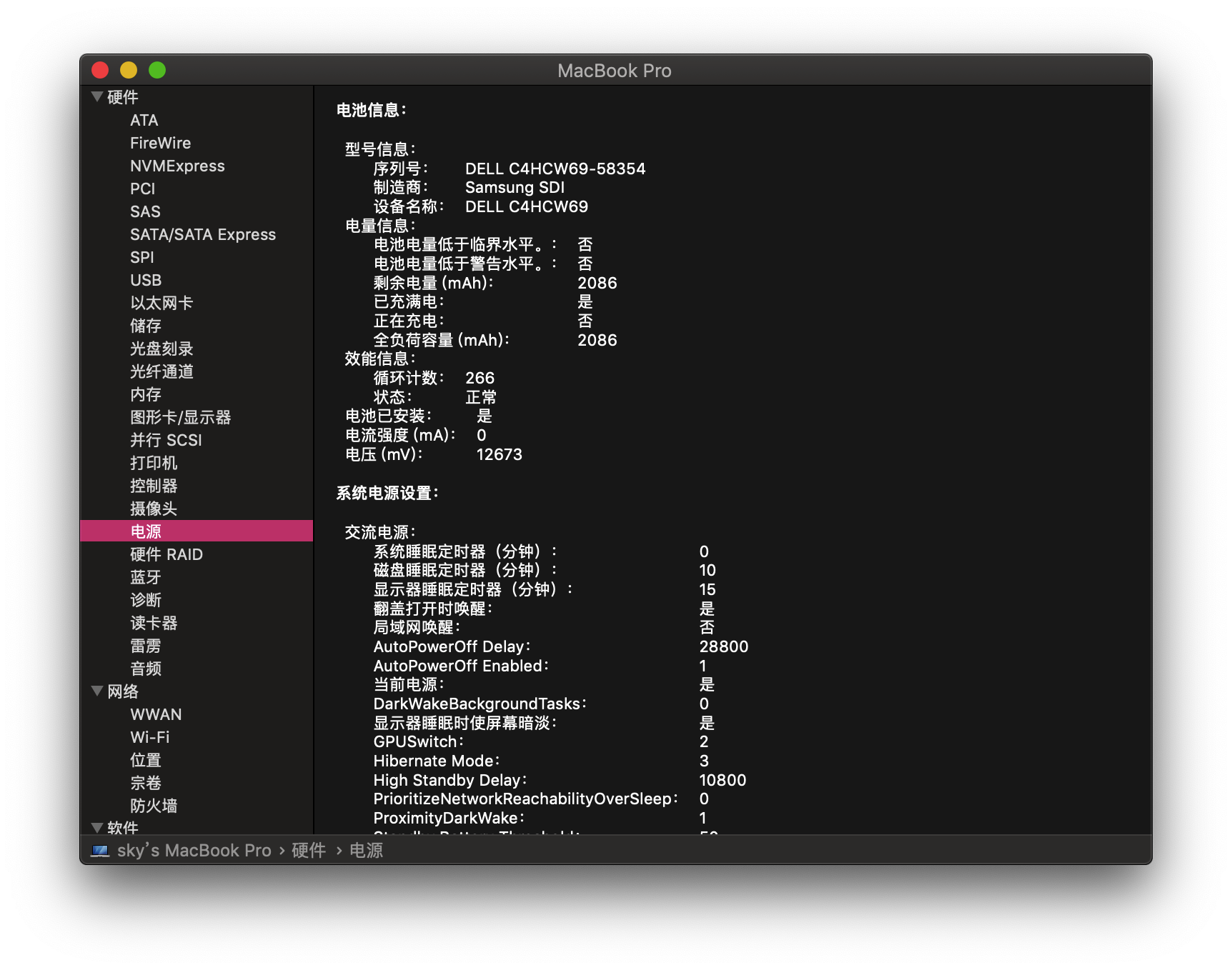
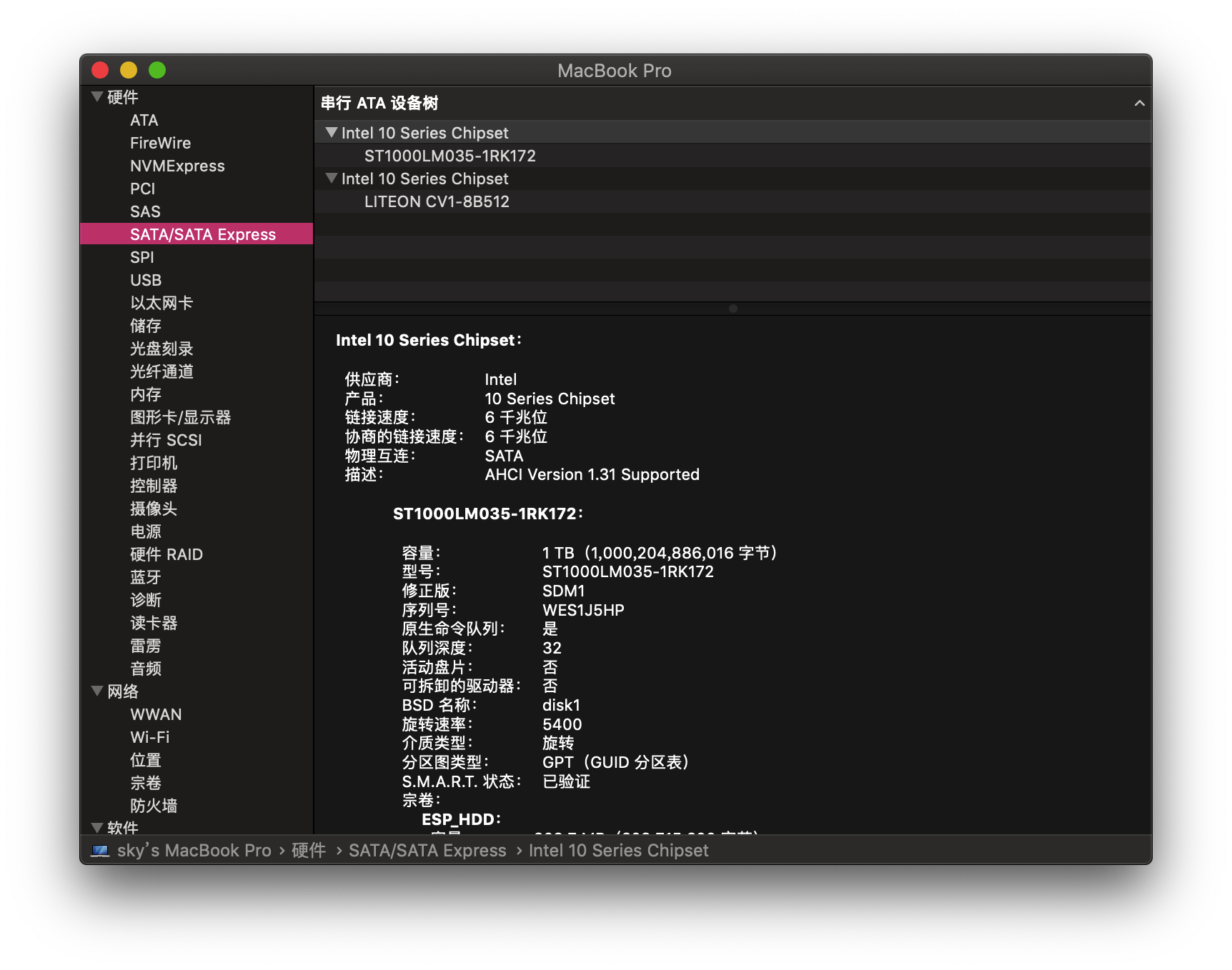
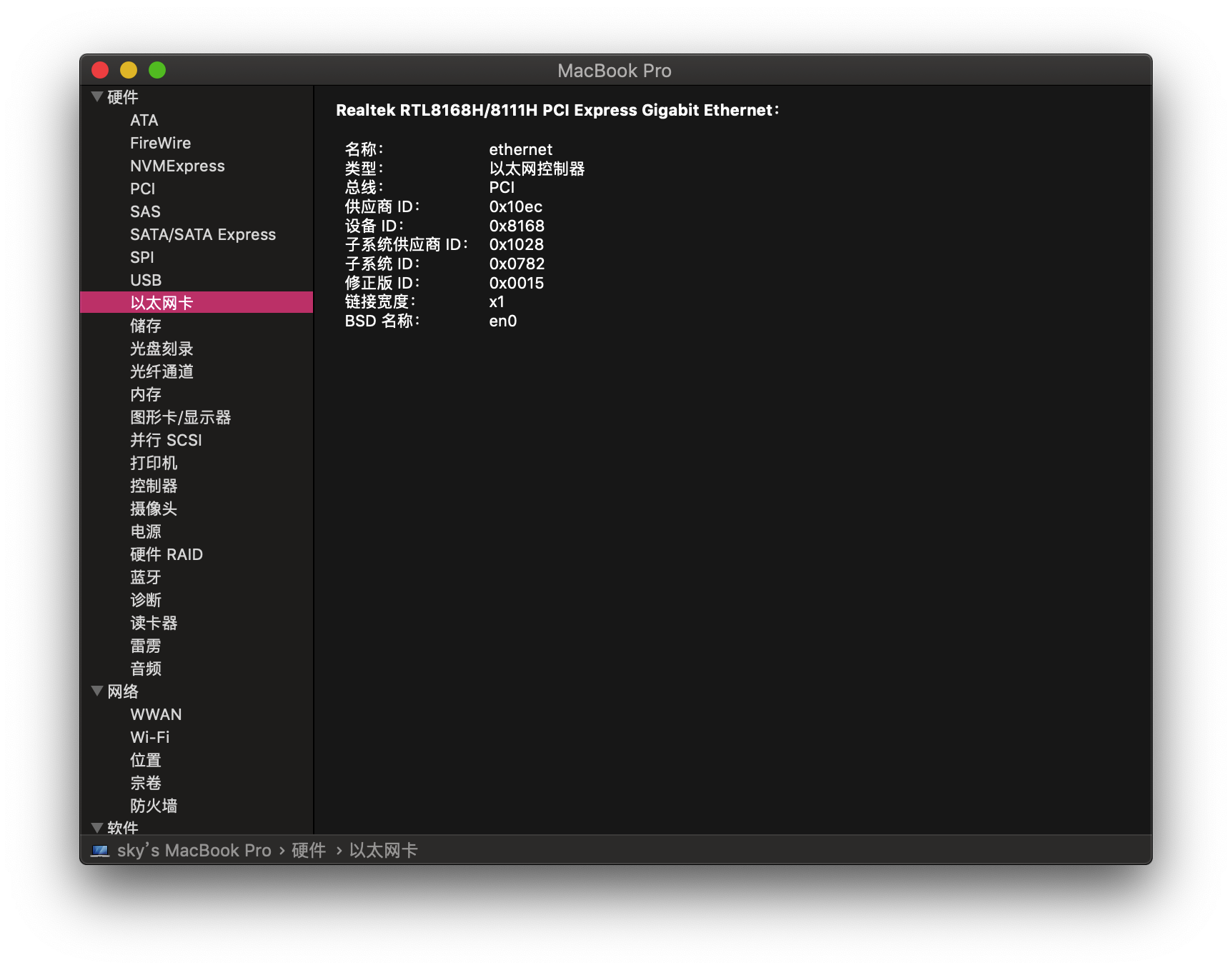
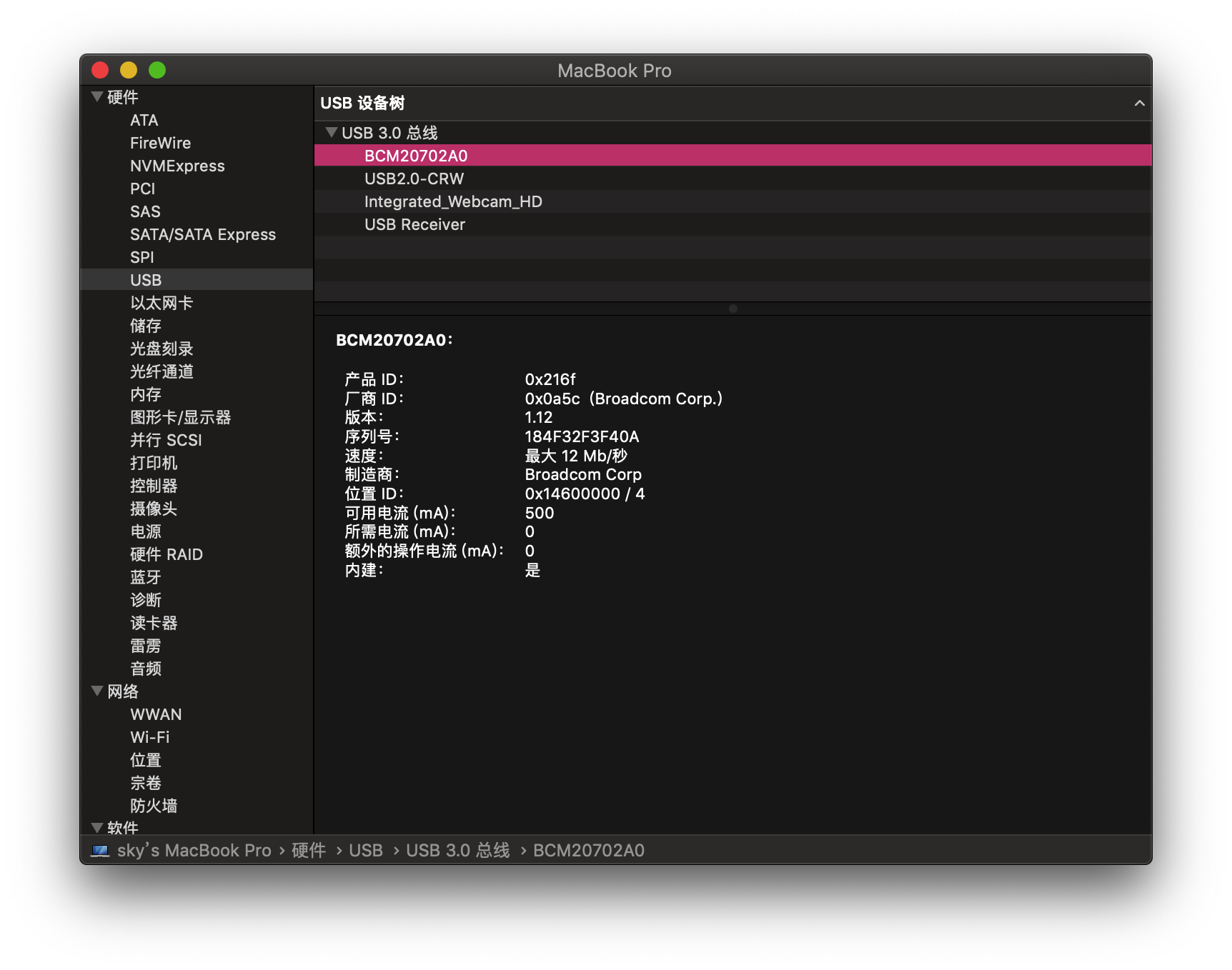
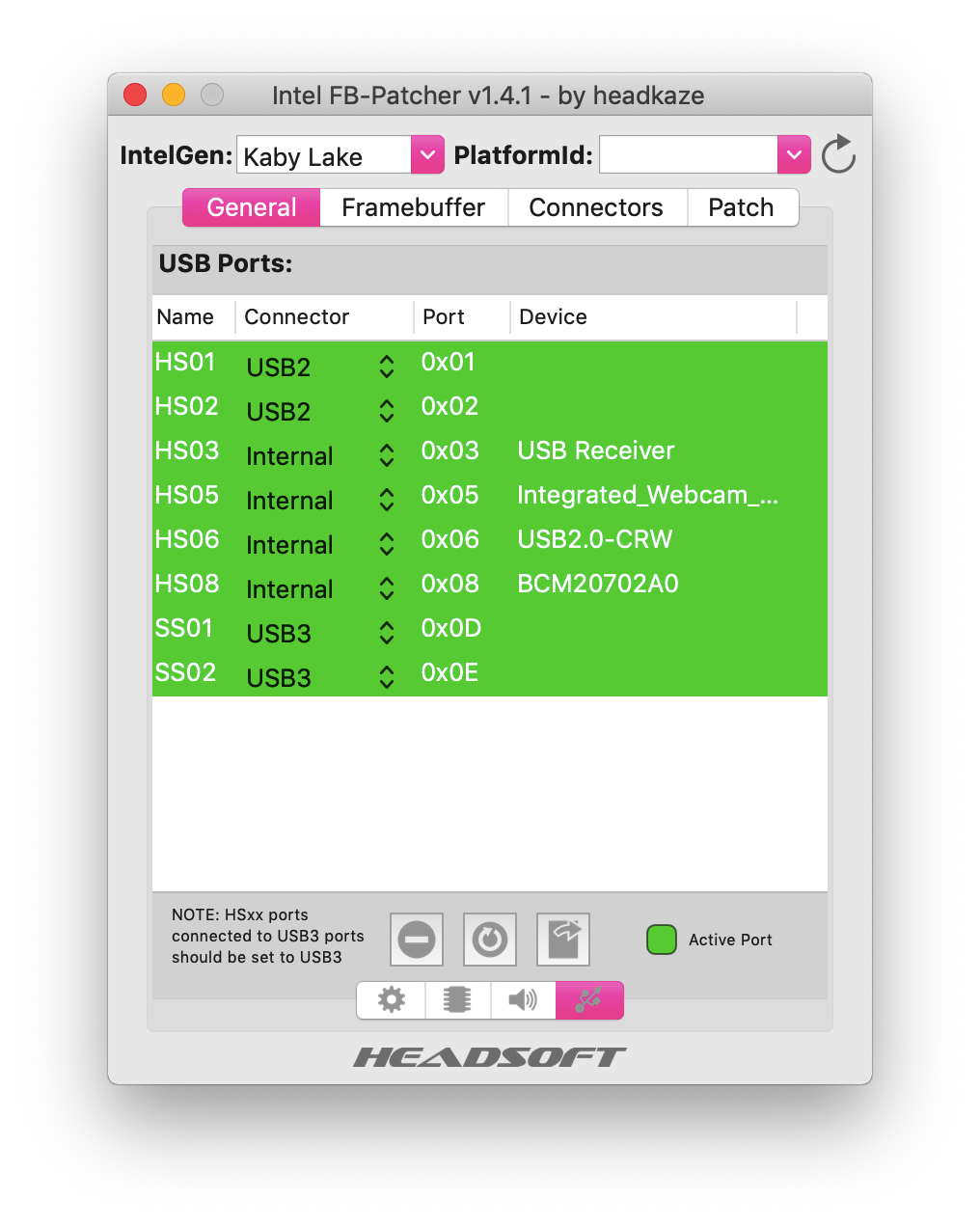
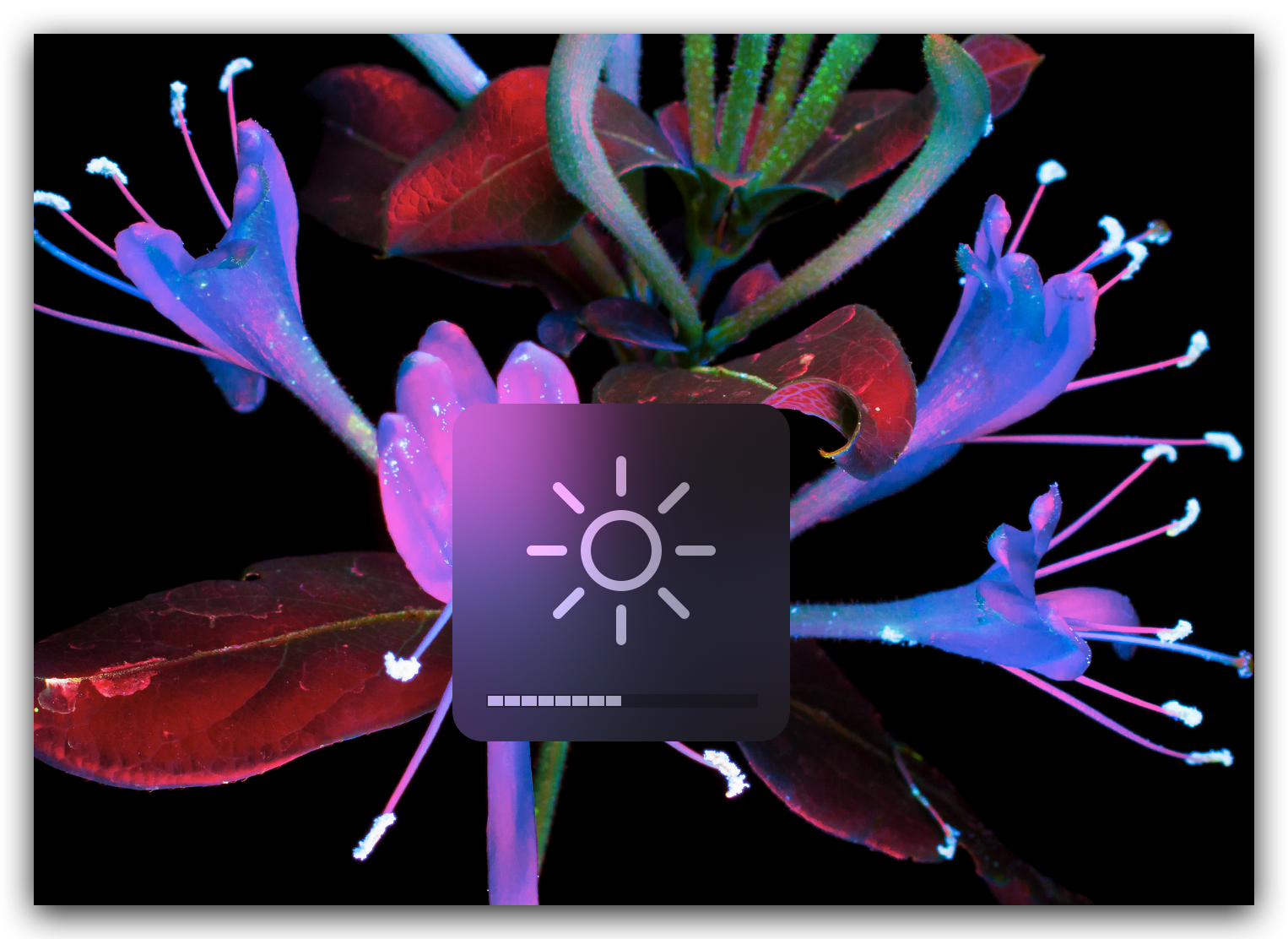
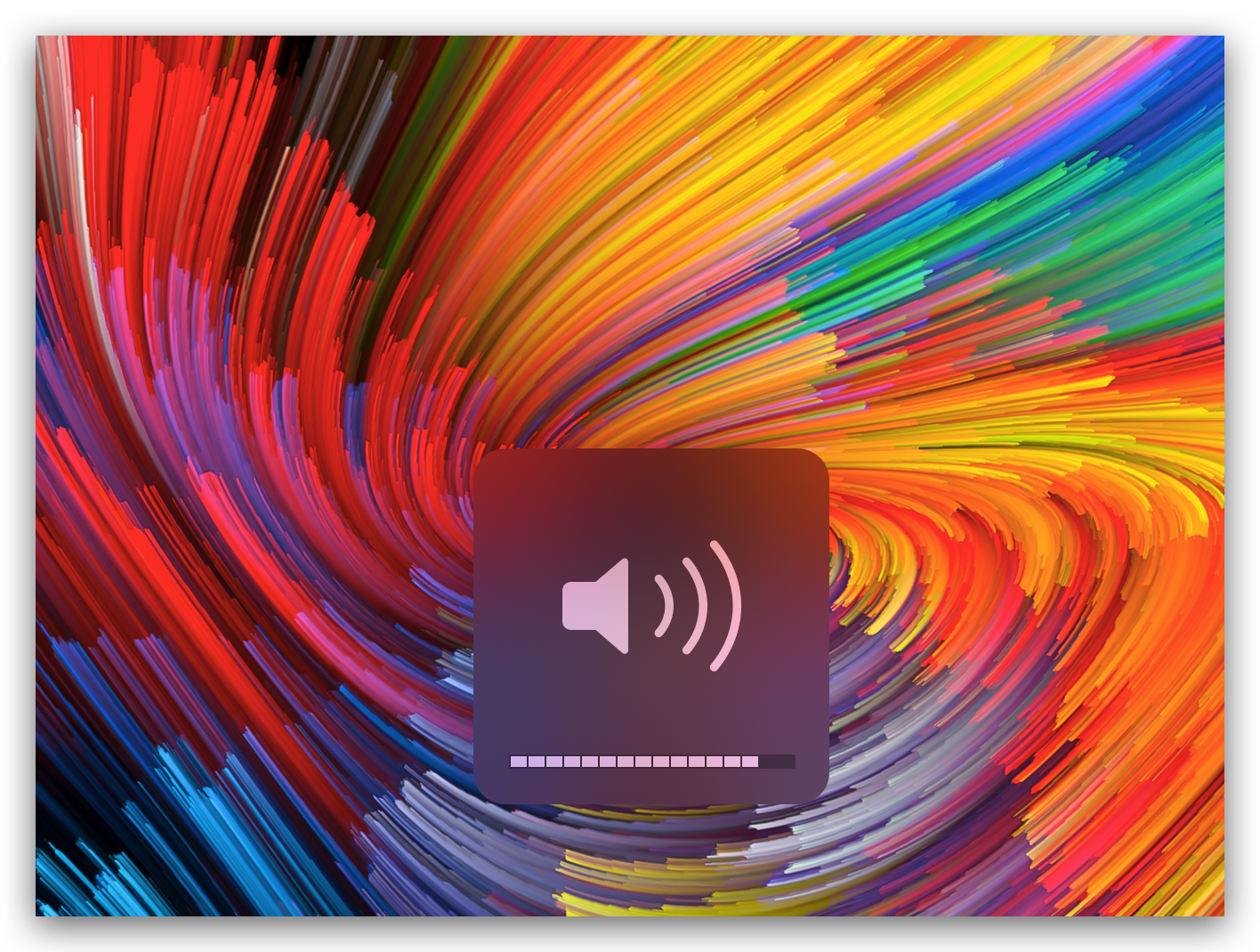
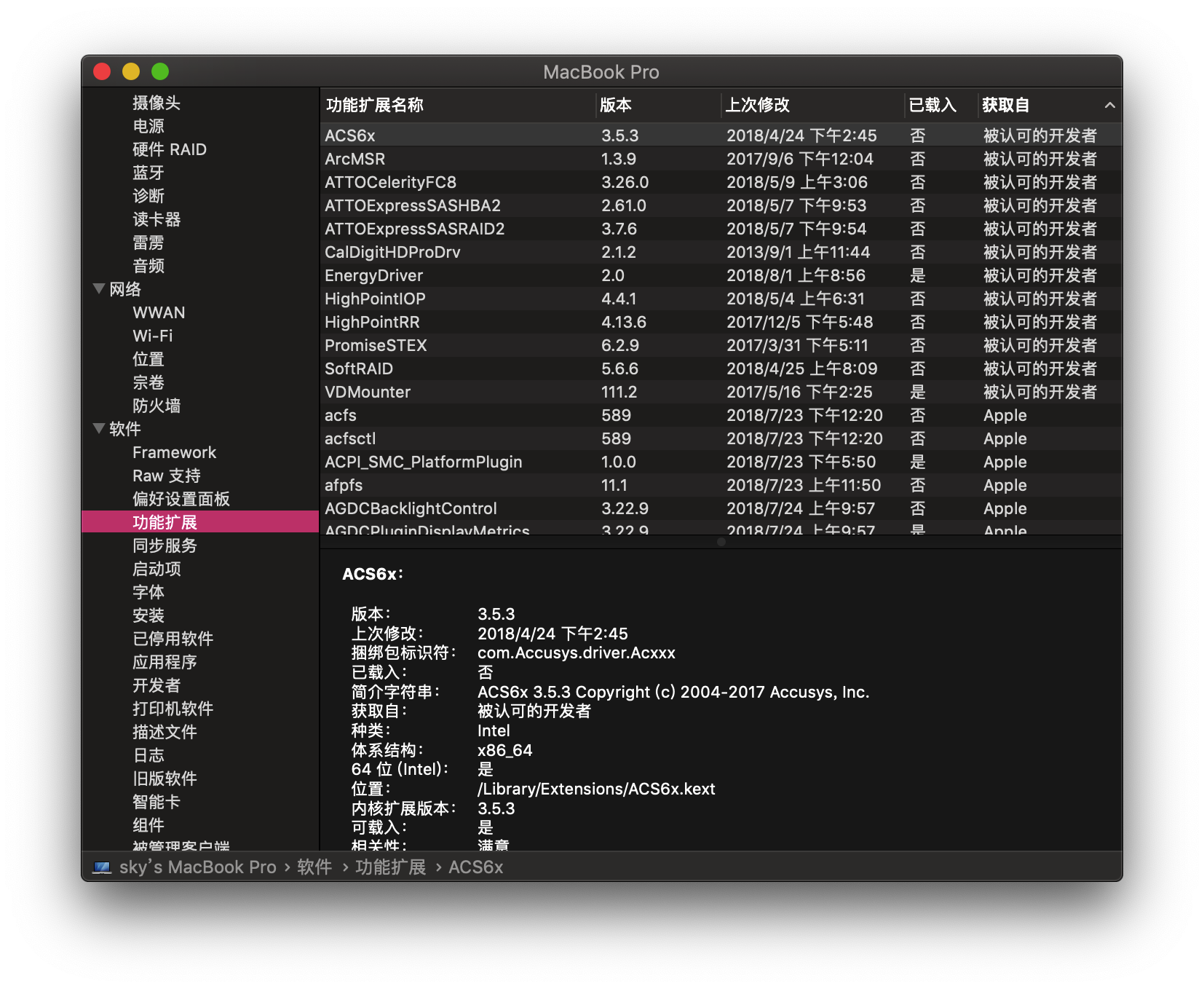
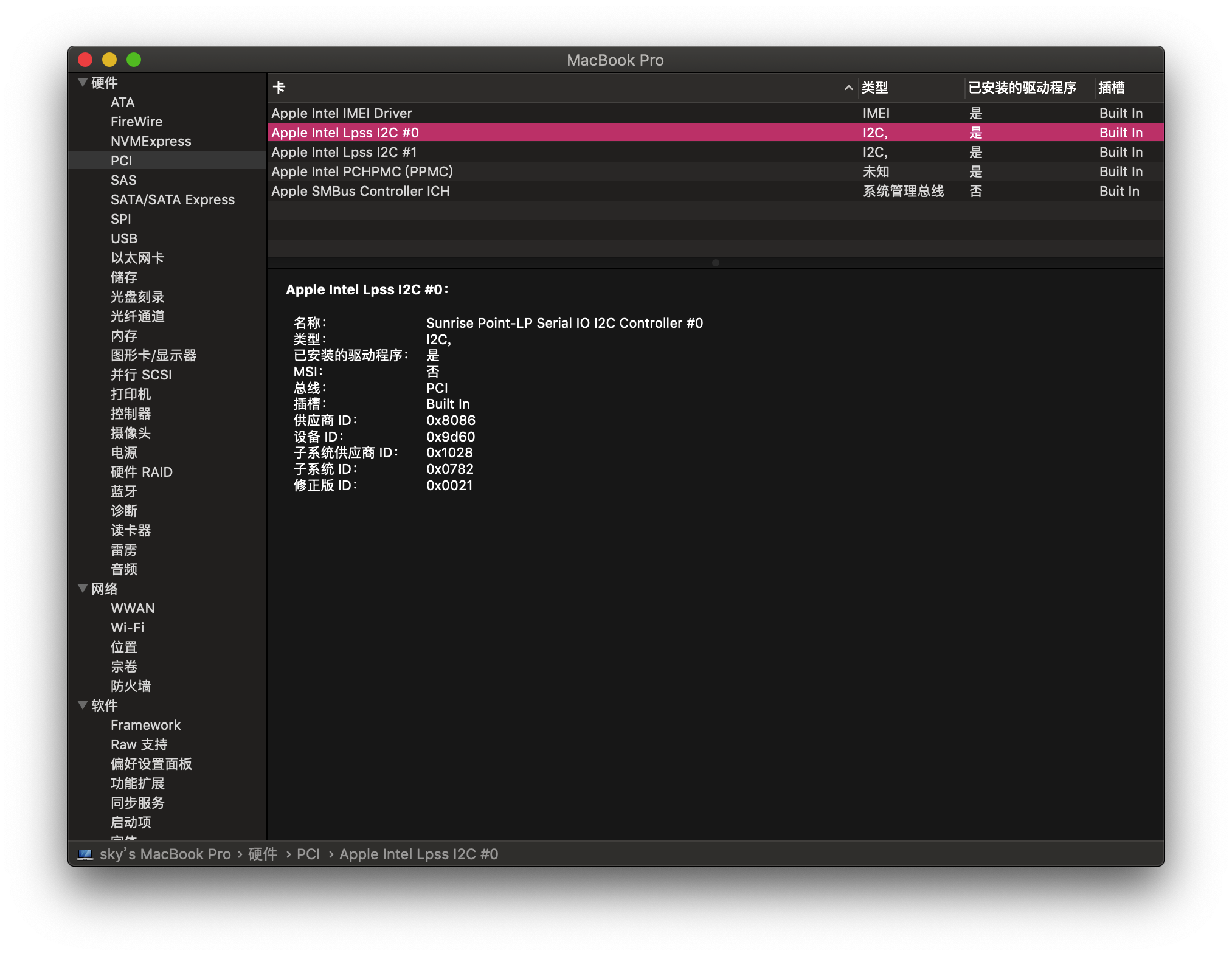
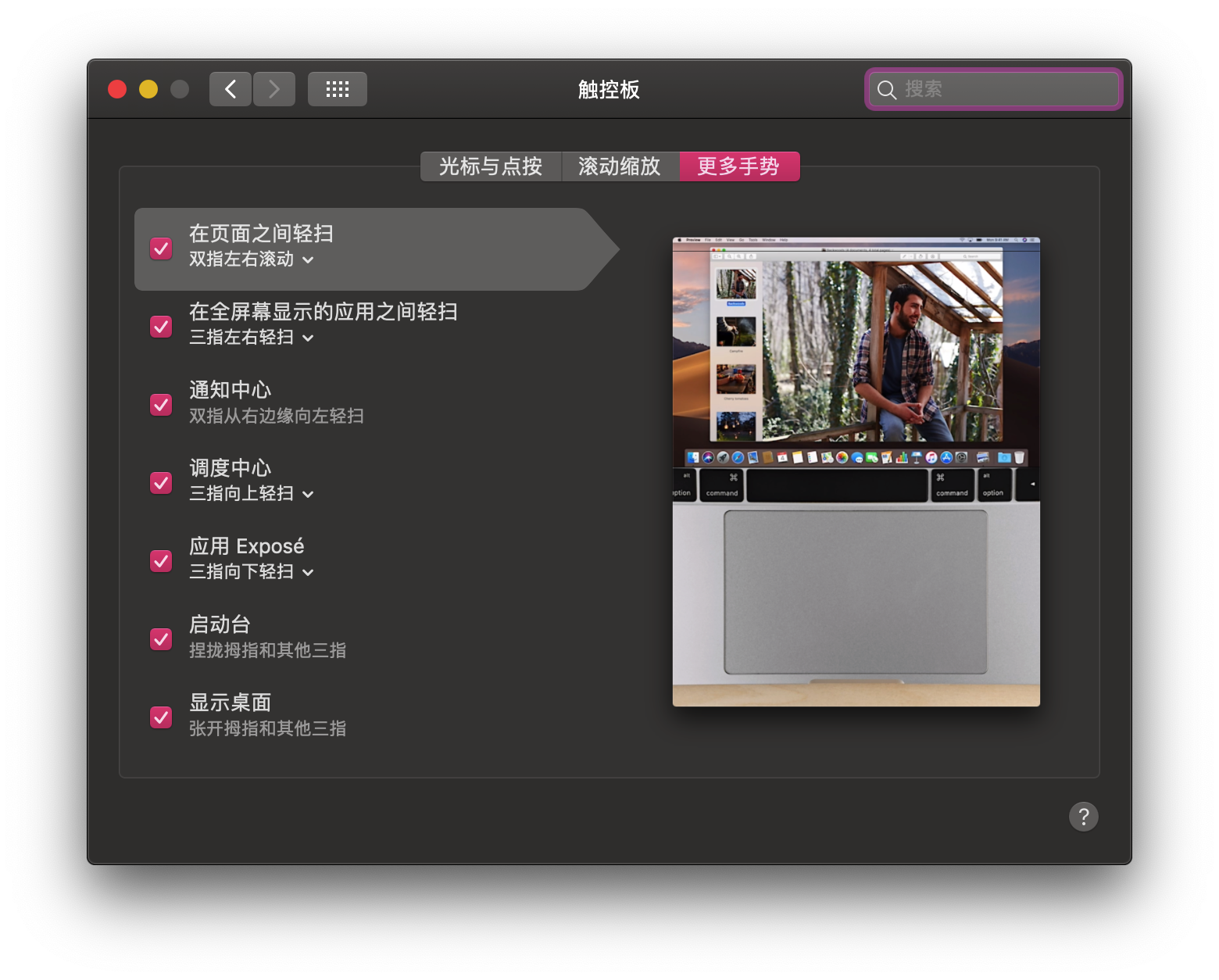
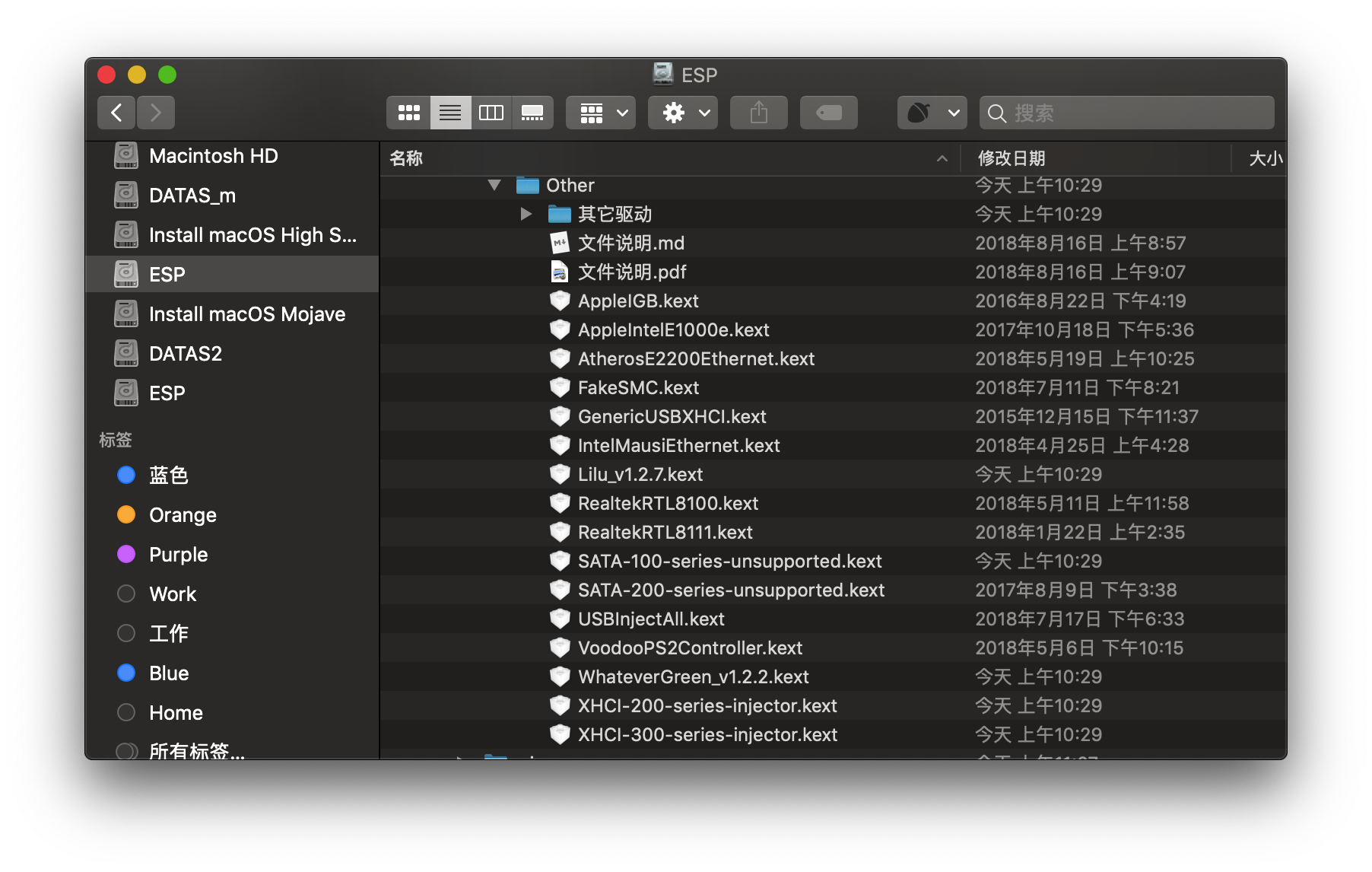
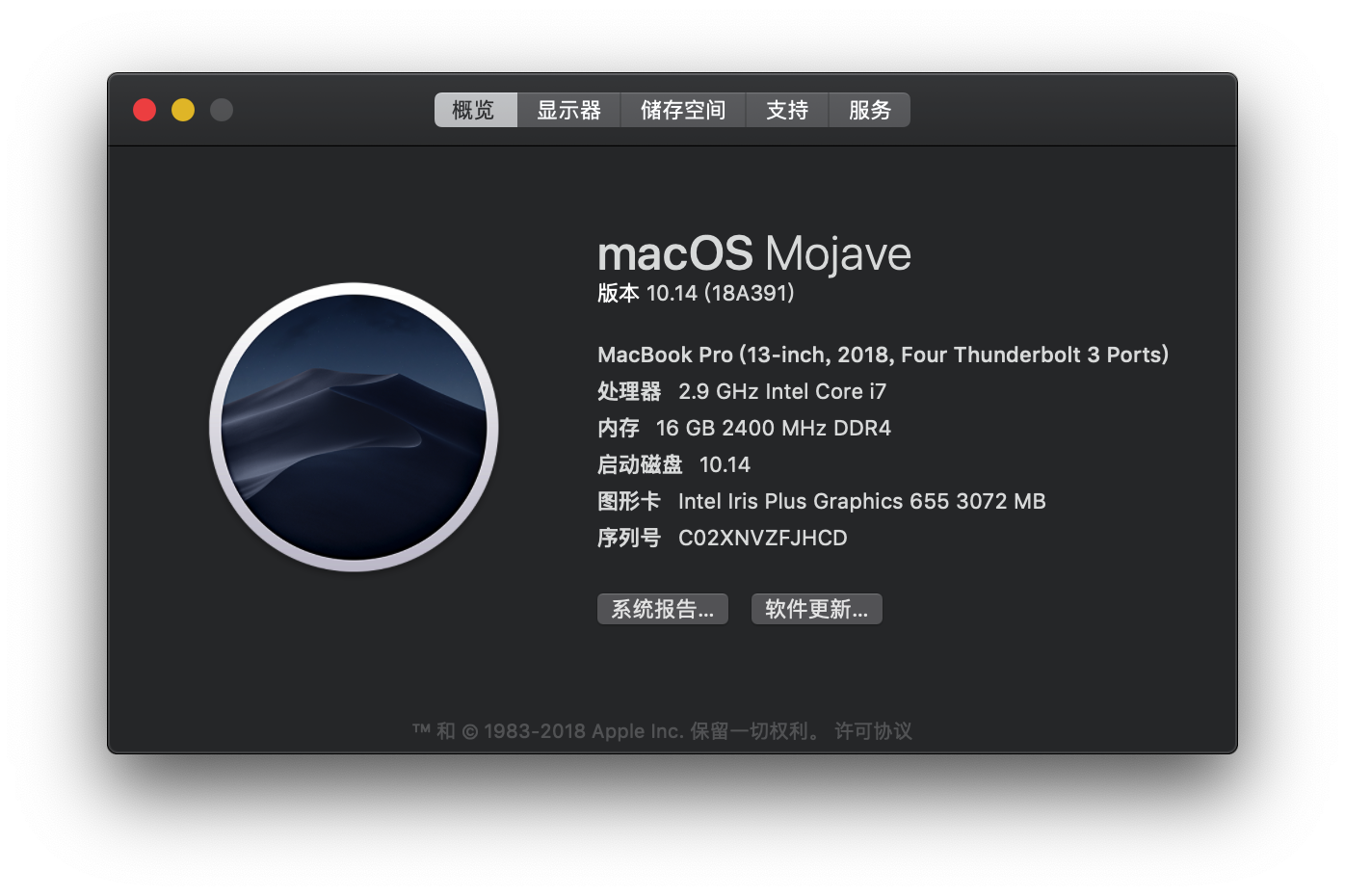
特别感谢
@宪武 提供的hotpatch的全套方法:适用于CLOVER 的 P-little ;适用于 OpenCore 的 OC-little
下载链接
迅雷离线下载:请点击下载 感谢@难忘情怀提供下载资源
http下载链接:请点击下载 感谢@难忘情怀提供下载资源
百毒云:https://pan2.baidu.com/s/1b0dNTcBxLhWKbxmlbJMd0Q
天翼云盘:https://cloud.189.cn/t/a6zaIrJZzqam
OneDrive下载:请点击下载
MD5 (macOS Mojave 10.14(18A391) Installer with Clover 4674.dmg) = 87928afc8f6d4d11e066a5044f8875bf
其它机型EFI下载:
https://github.com/daliansky/Hackintosh
关于打赏
您的支持就是我更新的动力!
如果不希望看到博主停更的话,请点击下方的 打赏 支持一下,有钱的捧个钱场,没钱的捧个人场,谢谢大家!